Електронний підпис УЕП: як створити та де використовувати
Електронний підпис потрібен, щоб швидко й просто ознайомлюватися з наказами (про відпустки, кадрові зміни тощо), підписувати документи, працювати в електронних системах Укрпошти та підтверджувати, що це справді ви, а не «хтось там випадково натиснув…» Уже зараз працівники мережі у системі PostPay засвідчують ним переказ грошей від одного клієнта до іншого (без нього неможливе успішне проведення операцій).
Використання електронного підпису дуже спрощує робочу рутину. Один раз створюєте сертифікат з електронним підписом – і далі користуєтеся ним щоразу, коли виникає потреба.
У цій інструкції ми крок за кроком покажемо, як створити свій електронний підпис. Але спершу давайте розберемося:
КЕП та УЕП – у чому різниця
Є два основні типи електронних підписів: КЕП і УЕП.
КЕП (кваліфікований електронний підпис) – має найбільший рівень захисту. Його зазвичай використовують керівники найвищого рівня: для державних закупівель, тендерів, а також інших офіційних процедур, де потрібен максимальний рівень довіри. КЕП обов’язково зберігається на захищеному носії – токені.
УЕП (удосконалений електронний підпис) – це простіший варіант, що підходить для внутрішніх документів. Він зберігається у системі як файл, ним користуються звичайні працівники, зокрема для ознайомлення з наказами.
Саме УЕП ми з вами зараз і створимо, користуючись цією інструкцією.
⚠️ ПЕРЕД СТАРТОМ: 3 речі, без яких нічого не вийде
1. Використовуйте лише корпоративний комп'ютер, що належить домену Укрпошти. Домашній ноутбук не підходить.
Увага! Наприклад, ви – айтівець, SMM-менеджер чи бізнес-аналітик. Навіть якщо ви працюєте на власному комп’ютері під корпоративним обліковим записом, навіть якщо підключите його до мережі в офісі, – ви не зможете створити сертифікат УЕП. Попросіть колегу з робочим комп’ютером, щоб вийшов зі свого облікового запису і пустив вас на своє місце. Зайдіть під своїми логіном і паролем, а далі дотримуйтесь цієї інструкції.
Перед початком роботи перезавантажте комп'ютер, особливо якщо за цим ПК до вас уже працював колега.
2. Увійдіть під СВОЇМ обліковим записом (свій логін і пароль). Забороняється використовувати чужий або тимчасовий профіль.

Про UmCAService та білого ведмедя
На всі корпоративні комп’ютери офісних працівників встановлена програма UmCAService. Коли ви зайдете під своїм обліковим записом, на робочому столі з’явиться піктограма UMCA з білим ведмедем.
Бачите ведмедя – все добре, можна рухатися далі.
Не бачите – без паніки. Просто подайте заявку до Центру звернень користувачів на встановлення програми.
ЧАСТИНА 1. Створення УЕП на комп'ютері
Крок 1. Переходимо до сервісу генерації
a) Відкрийте браузер (Edge, Chrome або Firefox)
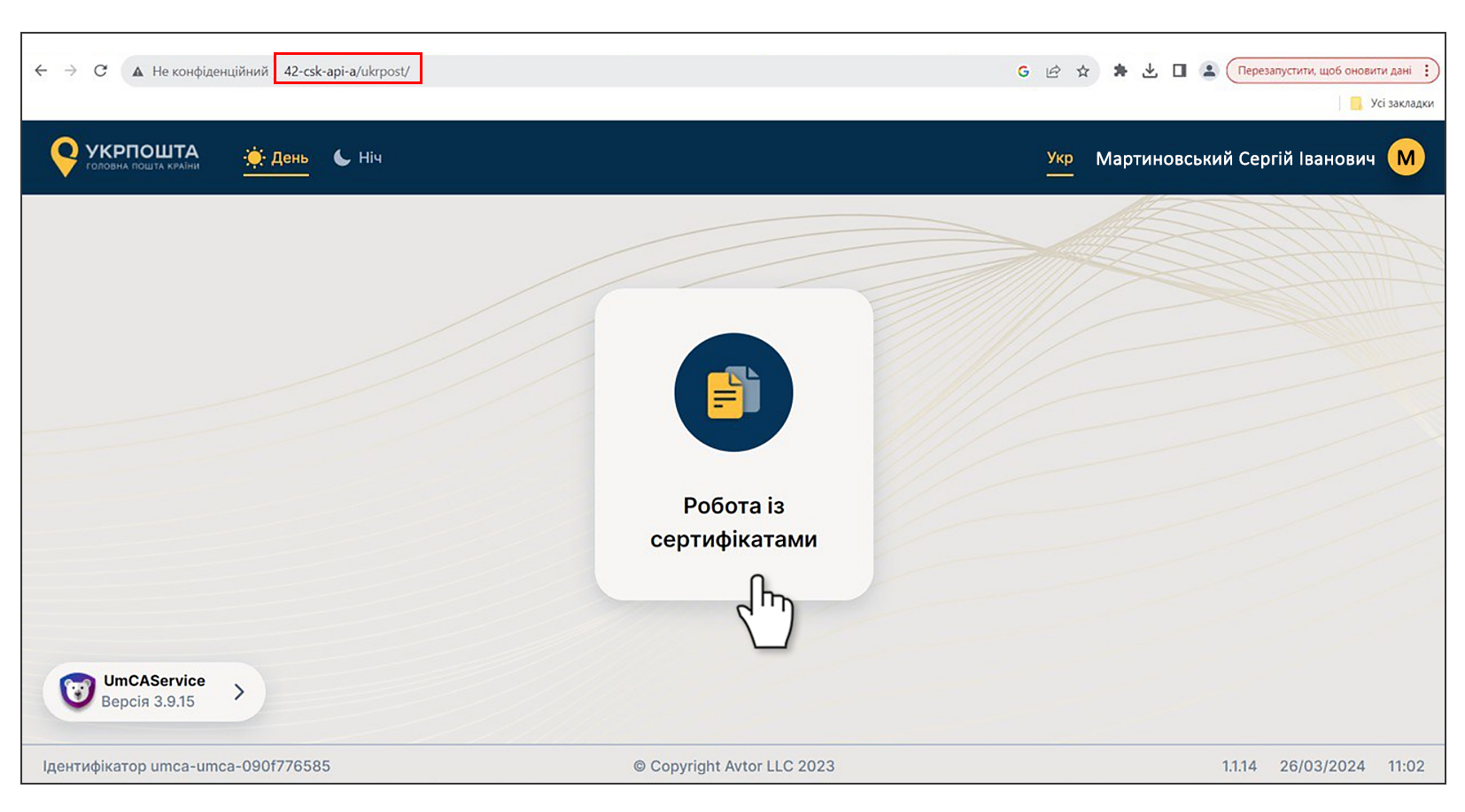
b) Перейдіть за посиланням: http://42-csk-api-a/UkrPost/
c) Оберіть «Робота з сертифікатами»
Крок 2. Створюємо слот HSM
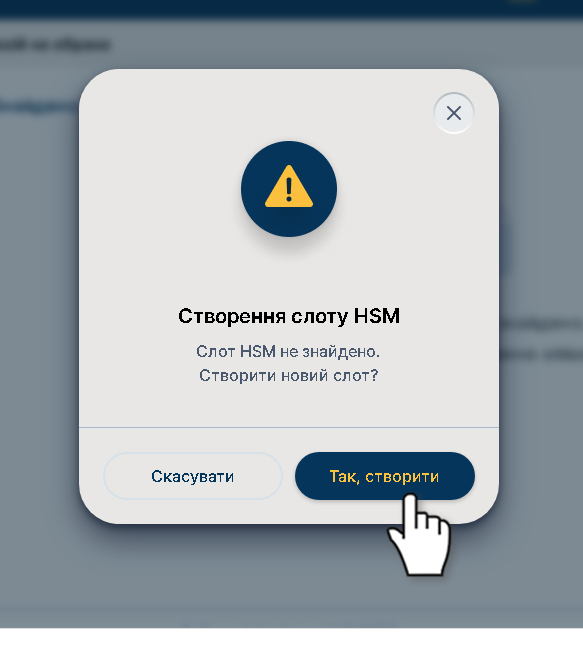
Система запропонує створити слот HSM. Натисніть «Так, створити».
Крок 3. Встановлюємо ПІН-код
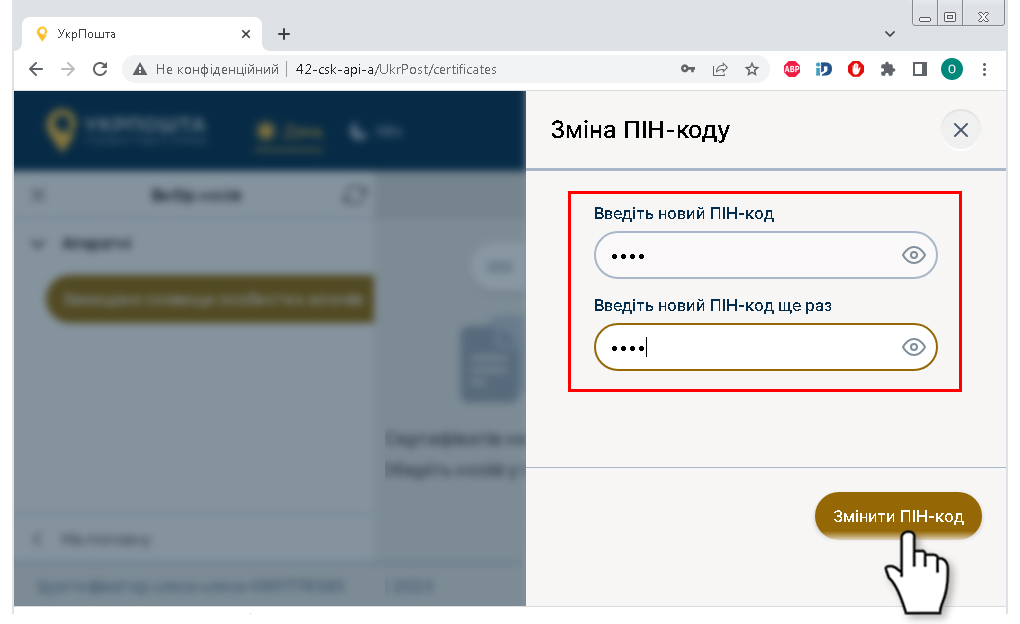
a) Придумайте ПІН-код із 4 цифр
b) ОБОВ'ЯЗКОВО ЗАПИШІТЬ його і збережіть у безпечному місці! Без ПІН-коду ви не зможете підписувати документи.
c) Введіть ПІН-код в обидва поля, які запропонує система
d) Натисніть «Змінити ПІН-код»
Крок 4. Створюємо сертифікат
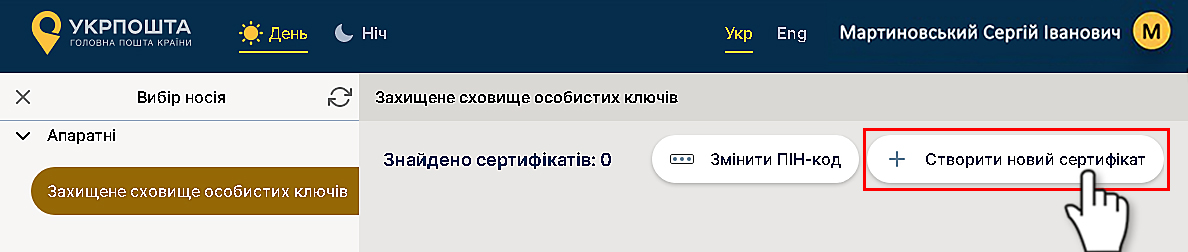
Натисніть «Створити новий сертифікат»
Крок 5. Перевіряємо ПІБ
Система автоматично завантажить ваші дані з ERP. Навіть якщо ваша посада чи підрозділ вчасно не оновилися – не суттєво. Головне, щоб ви уважно перевірили свої прізвище, ім’я по-батькові.
a) Якщо ПІБ написані правильно – натисніть «Далі»
b) Якщо у ПІБ є помилка – не продовжуйте! Подайте заявку до Центру звернень користувачів
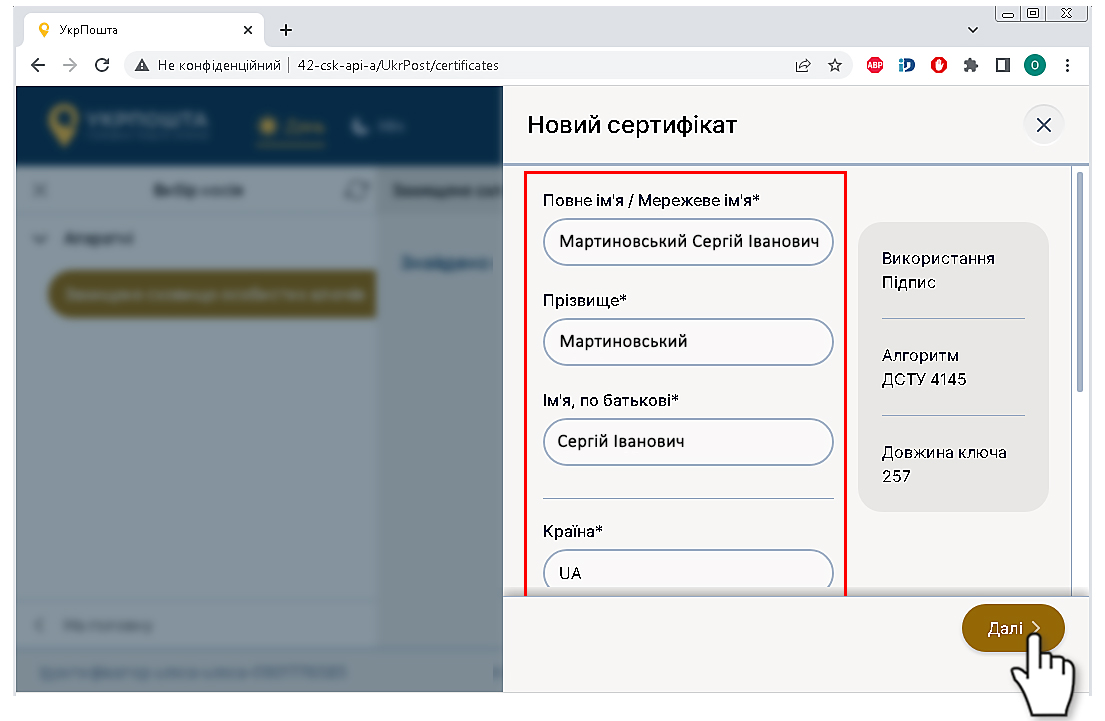
Крок 6. Погоджуємося з умовами
a) Поставте галочку «Згоден з умовами "Зобов'язання"»
b) Натисніть «Створити сертифікат»
Крок 7. Вводимо ПІН-код
Введіть 4 цифри, які встановили на Кроці 3, і натисніть «OK»
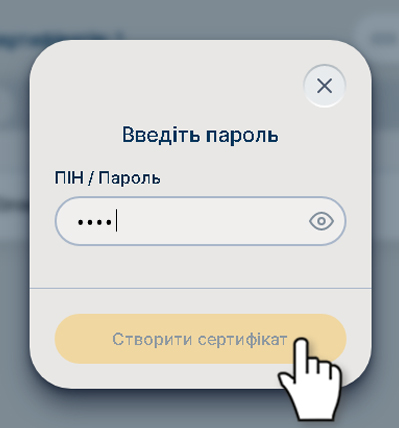
Крок 8. Перевіряємо результат
Переконайтеся, що в колонці «Статус» написано «Видано».
Готово! УЕП створено. Сертифікат автоматично збережено в системі.
Якщо статус інший, подайте заявку до Центру звернень користувачів.
Правила безпеки
УЕП – це ваш цифровий підпис і ваша персональна відповідальність. Дбайте про його безпеку.
ЗАБОРОНЕНО:
• передавати ПІН-код іншим людям
• надсилати сертифікат поштою або месенджерами
• копіювати на незахищені флешки
Якщо виникли проблеми
Приклад 1: Не відкривається http://42-csk-api-a/UkrPost/
• Перезавантажте ПК, спробуйте знову
• Якщо не допомогло, запустіть UmCAService з робочого столу
• Спробуйте інший браузер (Edge, Chrome, Firefox)
Приклад 2: Інші помилки, а також якщо ви забули ПІН-код (або забули, куди його ретельно записали) – подайте заявку до Центру звернень користувачів
• Тема листа: «Проблеми з генерацією сертифікатів ЦСК»
• Опишіть проблему, додайте скріншот
• Вкажіть ПІБ, посаду, підрозділ, телефон
Готово! Тепер у вас є власний електронний підпис, а це означає плюс швидкість і зручність у роботі. Після того, як ви створили УЕП на комп'ютері, ви можете використовувати його для підписання наказів у мобільному застосунку Персонал.
Якщо раптом щось не виходить, просто зверніться у розділ Підтримка застосунку – і ми обов’язково вам допоможемо.
Дякуємо, що користуєтеся електронним документообігом. Приємної нам цифровізації! 😊