Інвентаризація майна в застосунку Персонал
Інвентаризація – це перевірка реальної кількості всього майна компанії та його стану. Вона потрібна для того, щоб виявити надлишки чи нестачі, усунути їх і забезпечити правильну фінансову звітність.
Пам’ятаєте списки на мільйон сторінок, де треба було довго шукати свої стільці та комп’ютери? Забудьте!
Застосунок Персонал допоможе провести інвентаризацію за пару хвилин. І без жодних папірців. А якщо треба пригадати, що таке ОЗ, ТМЦ і яка між ними різниця, дивіться підказку.
Коли прийде час робити інвентаризацію, ви отримаєте сповіщення в застосунку.
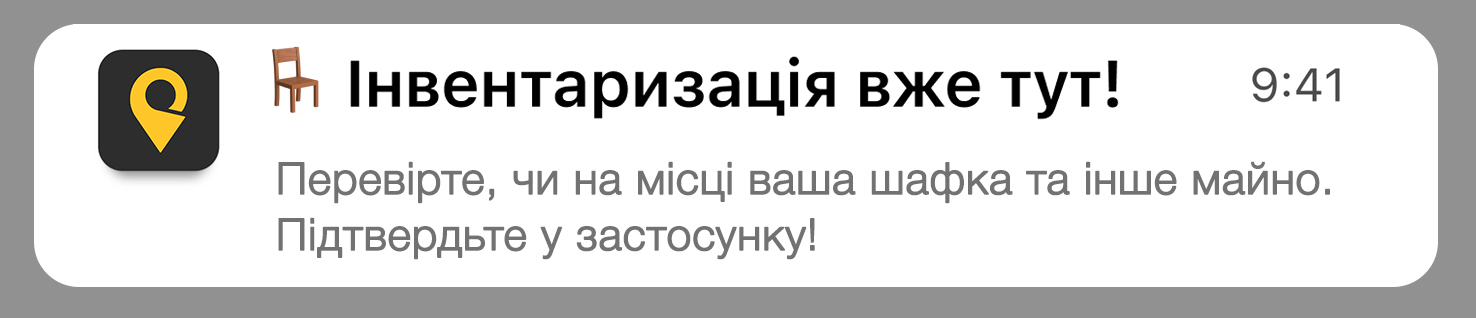
Отже, поїхали!
Відкрийте розділ Інвентаризація
• Перейдіть до меню Інше ⭢ Відповідальність за ОЗ/ТМЦ ⭢ Інвентаризація.
• Оберіть розділ: Інвентаризація ОЗ або Інвентаризація ТМЦ (залежно від того, що за вами закріплено). Або працюйте з ними по черзі.
• У кожному розділі всі картки майна спочатку будуть жовтими – це означає, що ви маєте їх опрацювати (опрацьована картка підсвітиться зеленим).
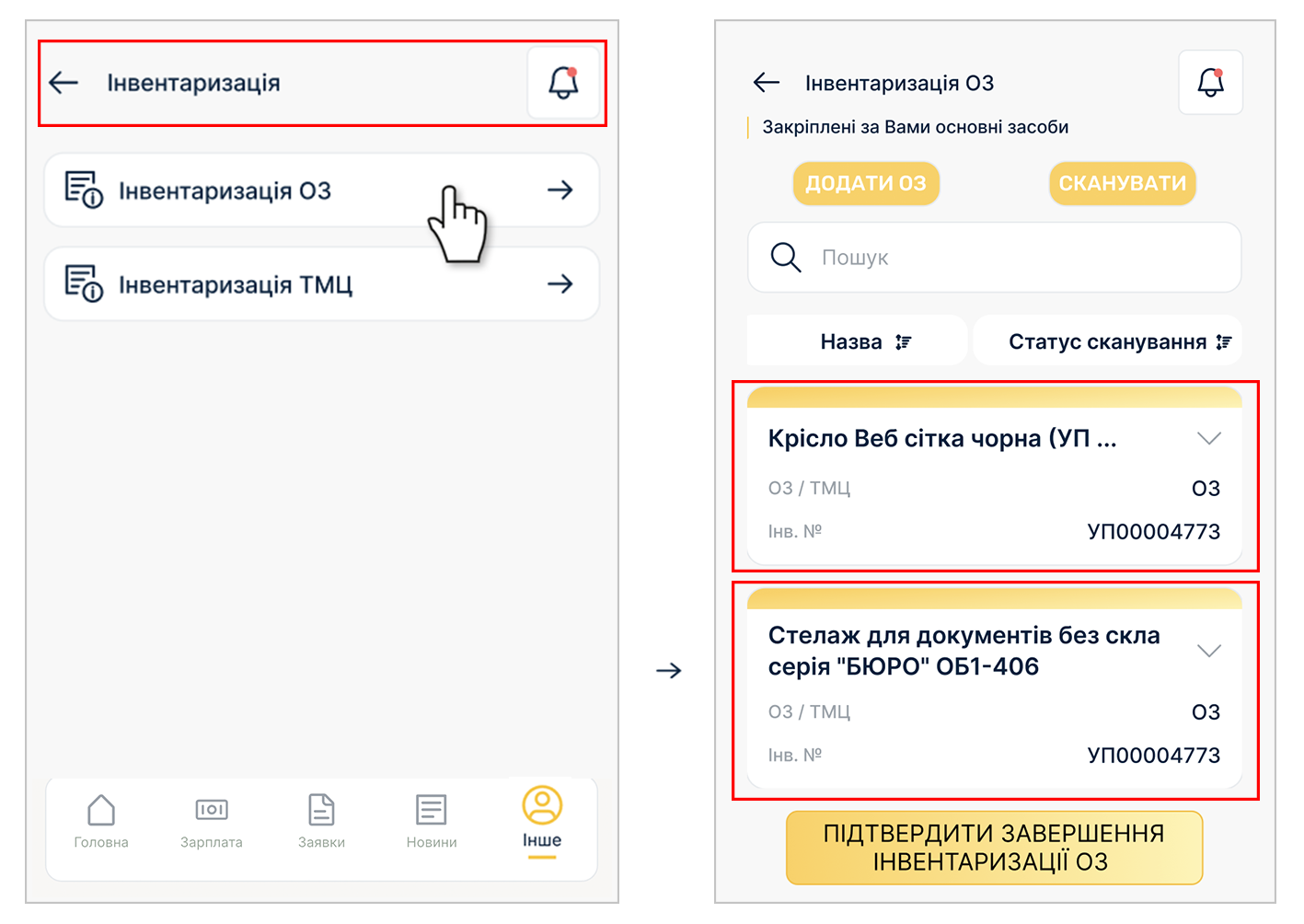
👌 Лайфхак! Під час інвентаризації рухайтеся від кута до кута приміщення і скануйте все підряд по ходу руху. Так ви нічого не пропустите і не доведеться бігати у пошуках майна.
Крок 1. Перевірте свої основні засоби (ОЗ)
Це можна зробити кількома способами.
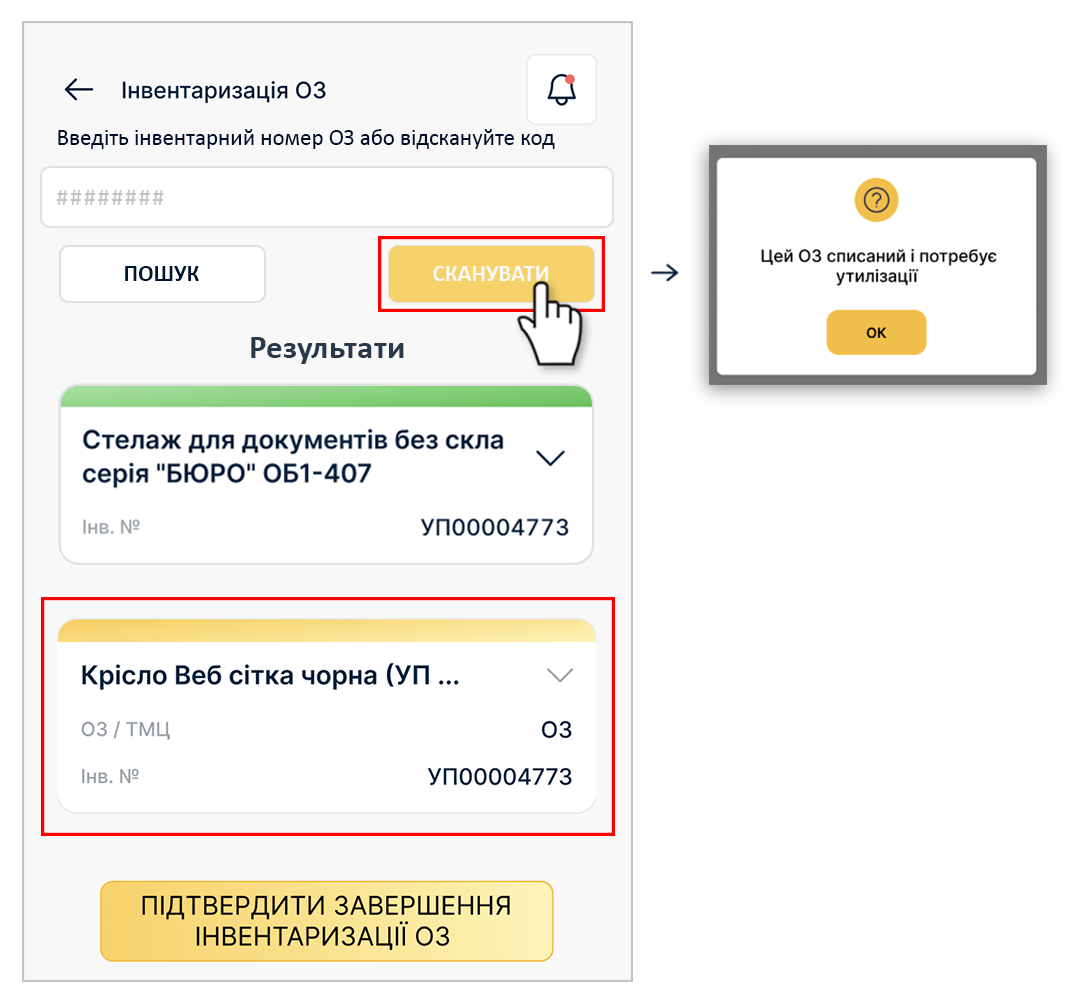
Скануйте. Це головний і найпростіший спосіб для меблів, техніки тощо, які мають штрих-код – натисніть кнопку СКАНУВАТИ і наведіть на нього камеру телефону.
Якщо ви просканували «чужий» ОЗ, система визначить, за ким його зараз закріплено, і запропонує обрати: «Скасувати» або «Ні, це моє».
• Якщо ви просканували випадково – оберіть «Скасувати».
• Якщо ви отримали цей ОЗ від колеги і користуєтеся – слід підтвердити це в документах. Тому оберіть «Ні, це моє» – і система сама сформує всі потрібні операції, щоб зняти відповідальність із колишнього власника і закріпити майно за вами.
Якщо ОЗ списаний або переведений у ТМЦ, ви отримаєте відповідне повідомлення.
Ще один спосіб – підтвердити вручну. Натисніть у картці кнопку «Підтвердити» та оберіть із випадного списку причину ручного коригування.
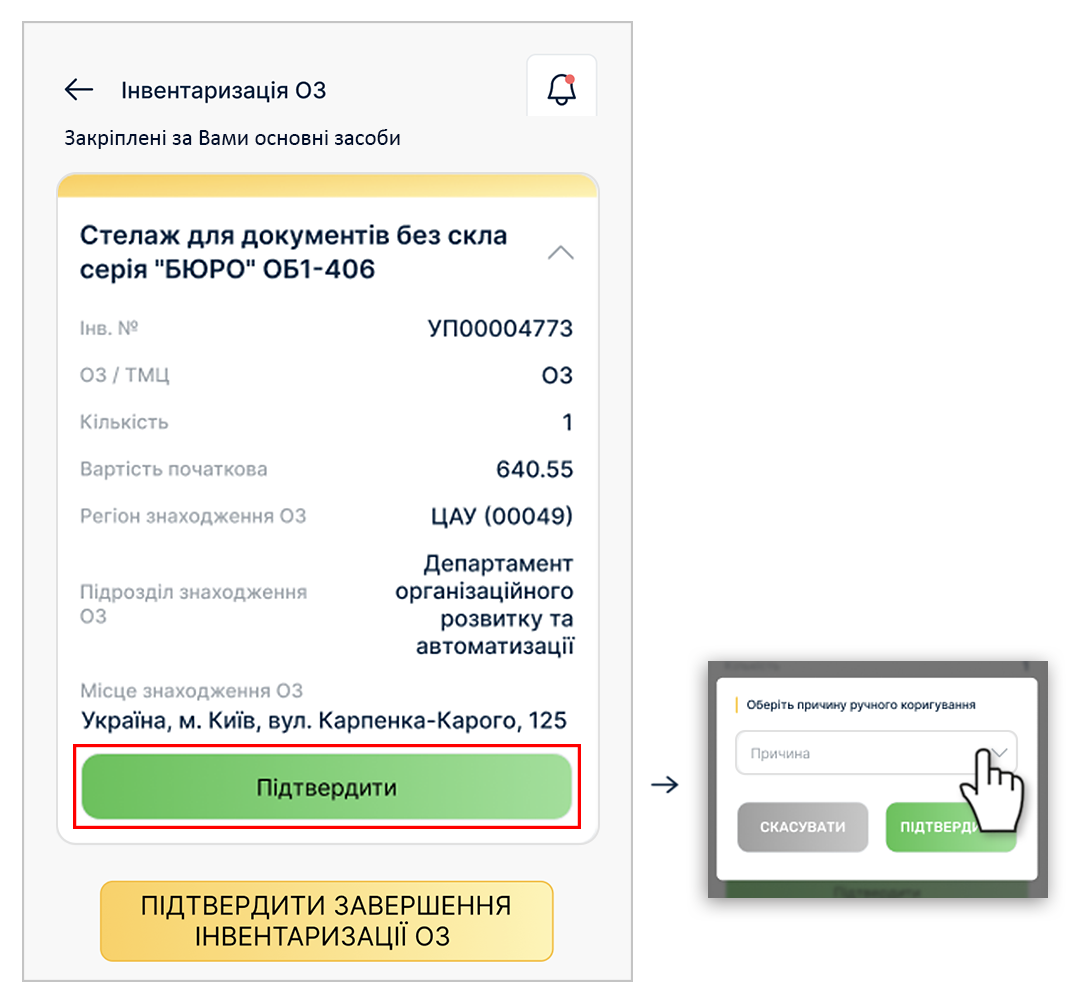
Після підтвердження картка стане зеленою.
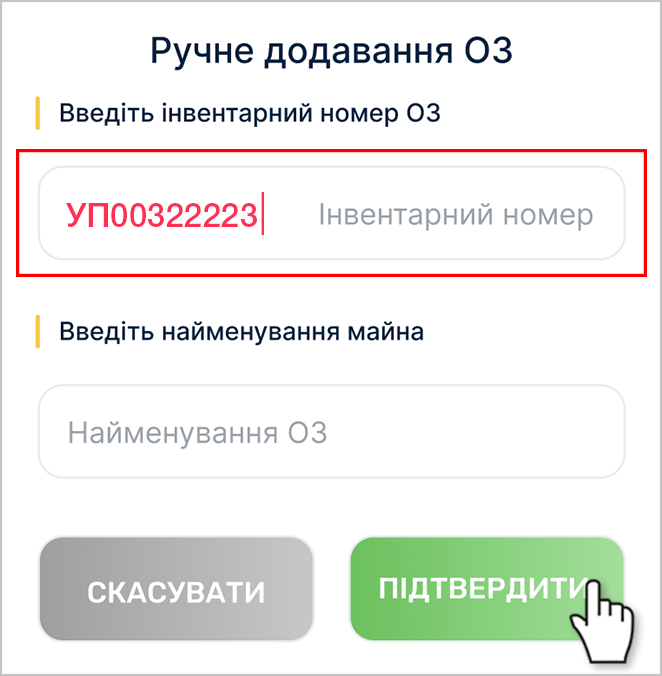
Якщо у вас є ОЗ, але він відсутній у переліку, натисніть ДОДАТИ ОЗ, введіть інвентарний номер та/або назву майна.
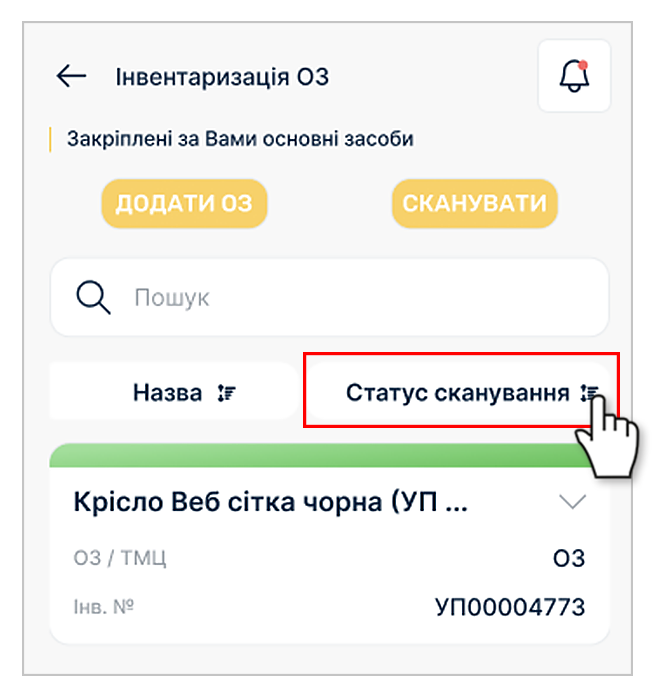
Перевірте, чи всі картки підсвічені зеленим кольором – для цього відсортуйте їх за Статусом.
Завершіть інвентаризацію
Натисніть кнопку ПІДТВЕРДИТИ ЗАВЕРШЕННЯ ІНВЕНТАРИЗАЦІЇ.
Якщо просканували не все, можете повернутися або натиснути ПРОДОВЖИТИ З НЕСТАЧЕЮ. В результатах інвентаризації такі ОЗ будуть відображені як нестачі.
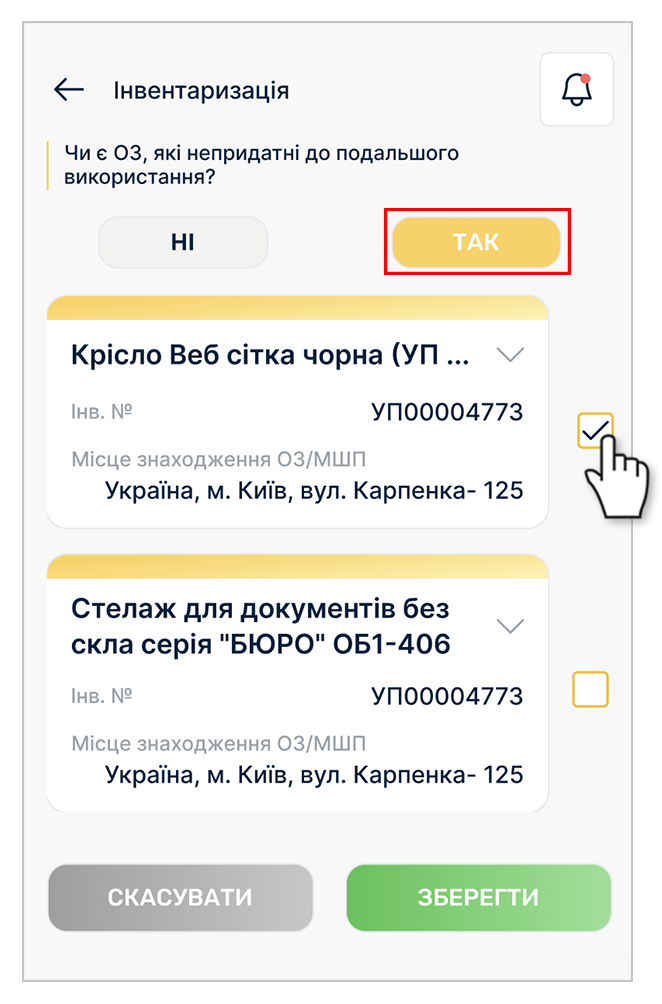
Дайте відповідь на питання «Чи є ОЗ, які непридатні до подальшого використання?» Якщо так, позначте ці об'єкти галочками у списку.
Крок 2. Перевірте товарно-матеріальні цінності (ТМЦ)
• Підтвердьте – якщо кількість збігається з записами.
• Відкоригуєте – якщо відрізняється. Обов’язково вкажіть фактичну кількість, а також кількість майна, непридатного для використання.
Після обробки картка стане зеленою.
Так само, як і у випадку з основними засобами: натисніть кнопку ПІДТВЕРДИТИ ЗАВЕРШЕННЯ ІНВЕНТАРИЗАЦІЇ.
«Інвентаризацію завершено!» – це повідомлення засвідчить, що ви чудово впоралися із завданням.
Увага!
Облік майна та фінансова звітність – справа серйозна. Якщо протягом 7 днів ви не завершите інвентаризацію, ми надішлемо вам нагадування у застосунок, а вашому керівникові – повідомлення на пошту. Та сподіваємося, ви все зробите вчасно. А завдяки застосунку Персонал – ще й легко та швидко.
Приємної нам інвентаризації 😊