Проводимо самооцінку за КПЕ, вид премії – квартальна корпоративна
Оцінювання ефективності роботи – не просто підстава для нарахування премії. Найважливіше тут – можливість регулярно перевіряти, чи правильні кроки ми робимо на шляху до мети, чи відповідають наші зусилля очікуванням компанії. Отже, розпочнімо.
Крок 1. Оцініть власну роботу
У своїй карті КПЕ в Excel виставте результат роботи за кожним показником – там, де визначається підсумковий рівень досягнення цілей.
Крок 2. Перейдіть до Особистого кабінету (web-версія)
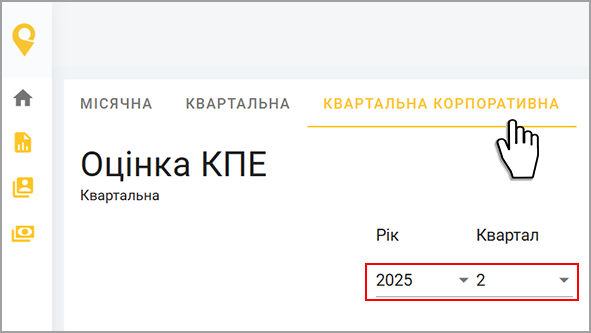
Зайдіть у web-версію Особистого кабінету працівника. У головному меню клікніть розділ «Оцінка КПЕ». Відкриється сторінка з трьома вкладками (за типами премій), серед них оберіть «квартальна корпоративна».
За типовим налаштуванням відобразиться актуальний період, за який проходить оцінювання.
Крок 3. Зафіксуйте самооцінку. Поле «Оцінка у %»
За типовим налаштуванням у системі буде відображена оцінка «Відповідає очікуванням», а поле «Оцінка у %» буде порожнім. Ваше завдання – його заповнити:
1) ви вносите підсумковий рівень досягнення цілей (зі своєї карти КПЕ, у відсотках)
2) система автоматично перераховує ваш % у відповідну оцінку.
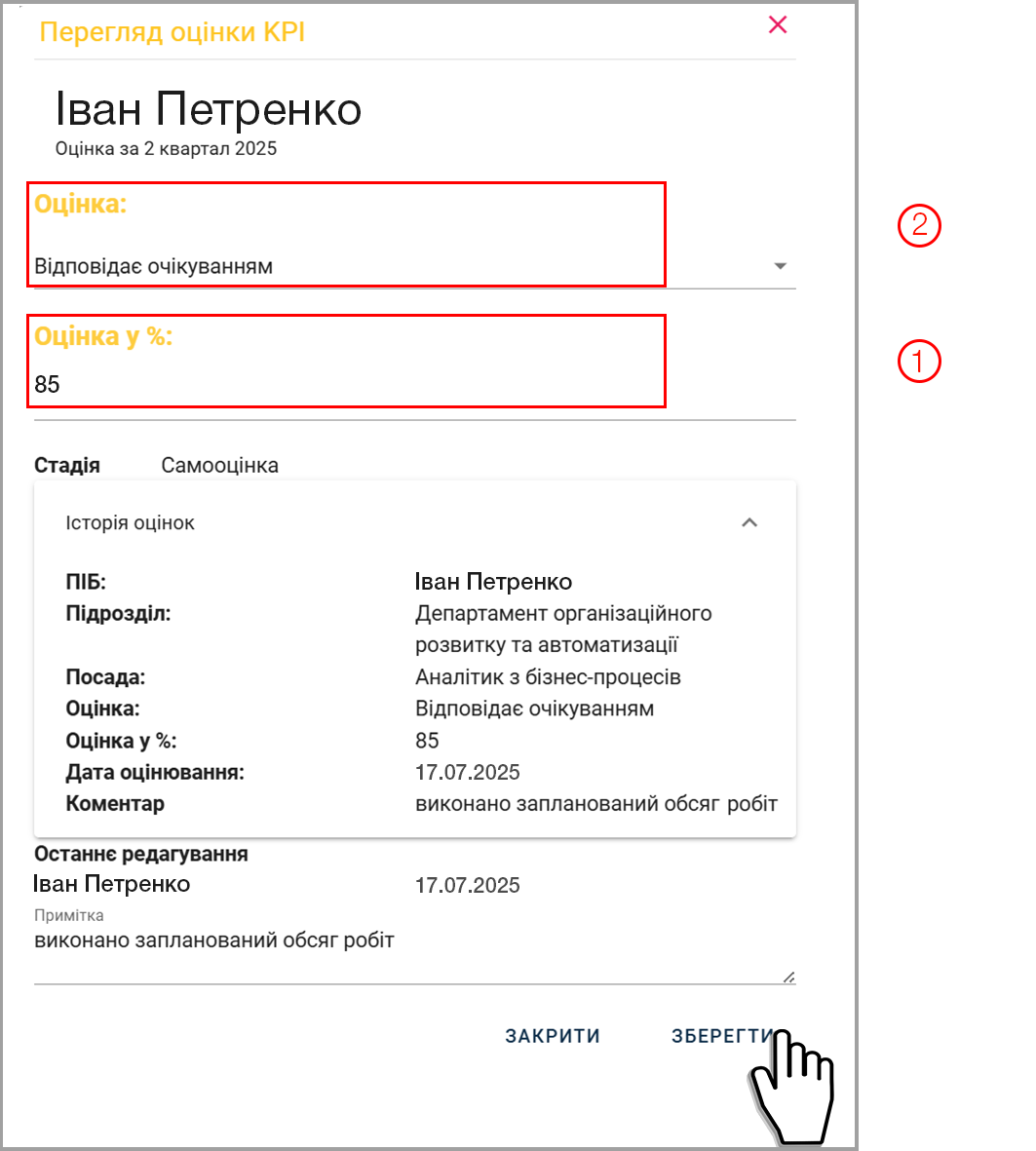
Увага! Одна з переваг автоматизованої системи – її абсолютна чесність. Якщо хтось спробує вручну підправити свою оцінку, і вона не відповідатиме реальному відсотку, система цього не дозволить. Результат не збережеться, а внизу екрана праворуч з’явиться відповідне червоне застереження.
Крок 4. Погоджуємо та/або коригуємо оцінки з керівником
Завдання керівника – переглянути всі оцінки і за необхідності відкоригувати їх: клікнути піктограму в кінці рядка праворуч і виставити потрібну оцінку у %.
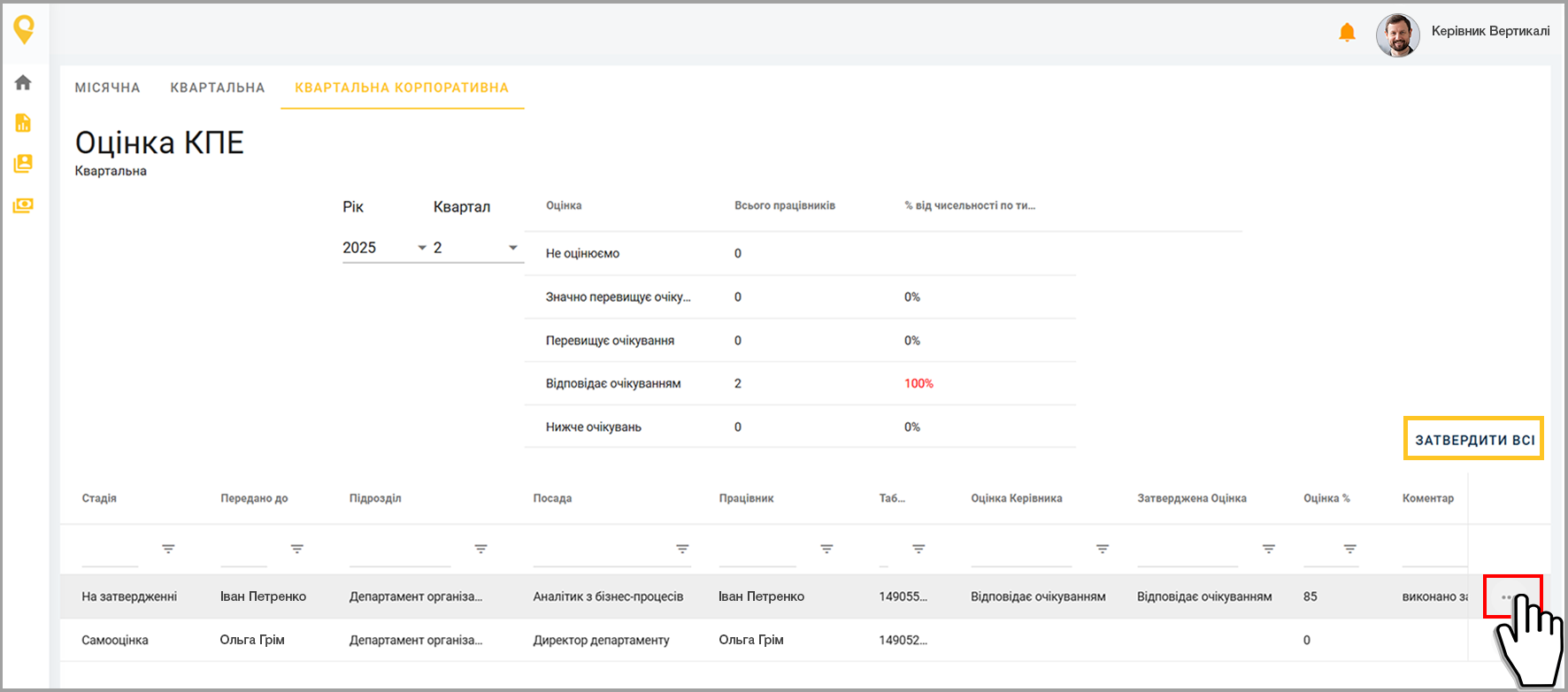
Перевірили та відкоригували дані? Натисніть кнопки «Зберегти» та «Закрити».
Фінальний крок керівника під час погодження оцінок своїх підлеглих – натиснути кнопку «Затвердити всі».
Так лише за кілька кліків ви внесете результати оцінювання всієї вашої команди через свій Особистий кабінет. Після цього заповнена таблиця перейде на затвердження чи коригування керівнику вертикалі, а потім генеральному директору – для остаточного затвердження.
Вгорі сторінки розташована консолідована таблиця, в якій ви можете побачити розподіл працівників за рівнями оцінок і типами премій. А також тут є можливість переключитися і переглянути затверджені дані за попередні періоди. (Нагадуємо: нова система преміювання працює з 2025 року, тож «попередні періоди» є лише за цей час).
Консультації та підтримка
Продовжуємо додавати в Особистий кабінет нові зручні можливості, що спрощують рутинну роботу і вивільняють сили для важливіших завдань. Звісно, команда з автоматизації завжди поруч, якщо вам потрібна допомога.
Наприклад, якщо щось спрацює не коректно / у вас виникнуть питання / знадобилася підтримка технічних спеціалістів, – протягом усього періоду оцінки в будь-який момент телефонуйте в лінк до фахівців Департаменту організаційного розвитку та автоматизації або Департаменту винагороди та мотивації персоналу. З вами на зв’язку:
- Чеботнікова Наталія Юріївна
- Шевчук Наталія Миколаївна
- Ганяйло Наталія Василівна
А загалом традиційно бажаємо високих здобутків, великих премій і приємної автоматизації! 😊